
🧪 Tails OS installieren mit Ventoy
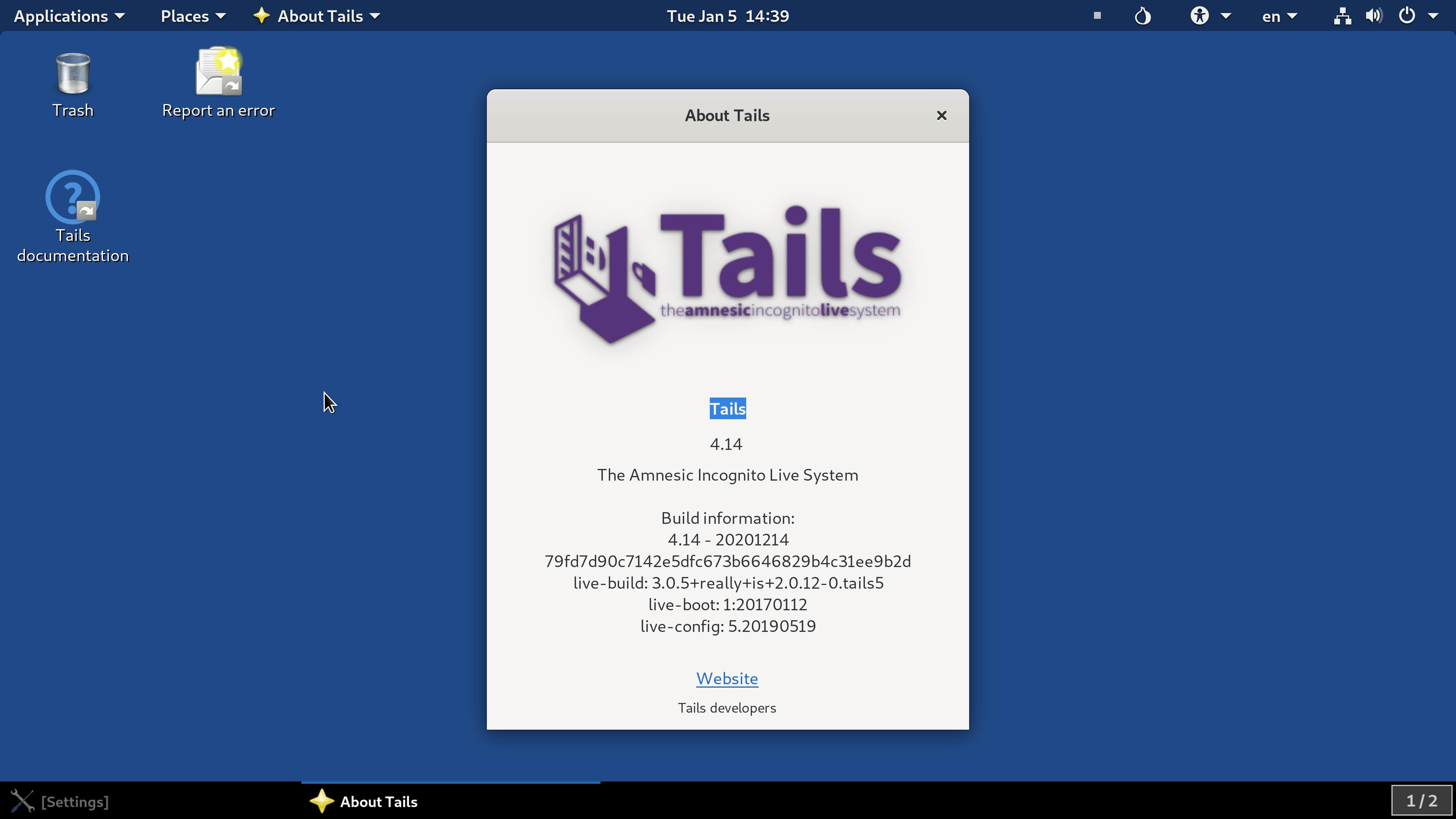
📥 1. Tails OS herunterladen


.
👉 Offizielle Seite:
https://tails.net
- Lade die aktuelle ISO-Datei herunter
- Optional: Prüfe die Signatur (empfohlen für Sicherheit)
🔧 2. Ventoy installieren (USB vorbereiten)
.
👉 Ventoy Website: https://www.ventoy.net
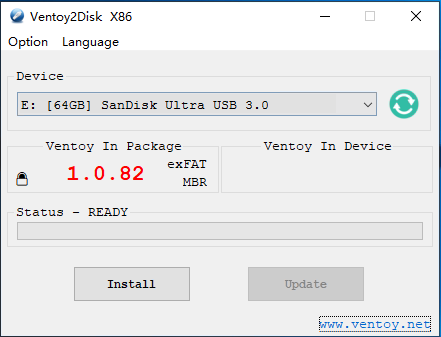
Schritte:
- Ventoy herunterladen
- USB-Stick einstecken (⚠️ wird gelöscht!)
- Ventoy starten
- USB auswählen
- Auf Install klicken
👉 Fertig! Dein USB ist jetzt bootfähig
📂 3. Tails ISO auf USB kopieren
- Ziehe die heruntergeladene Tails ISO einfach auf den USB-Stick
- Kein extra Tool nötig
👉 Ventoy erkennt die ISO automatisch
💿 4. Tails OS starten

.
PC neu starten
- Vom USB booten (Boot-Menü: F12 / ESC etc.)
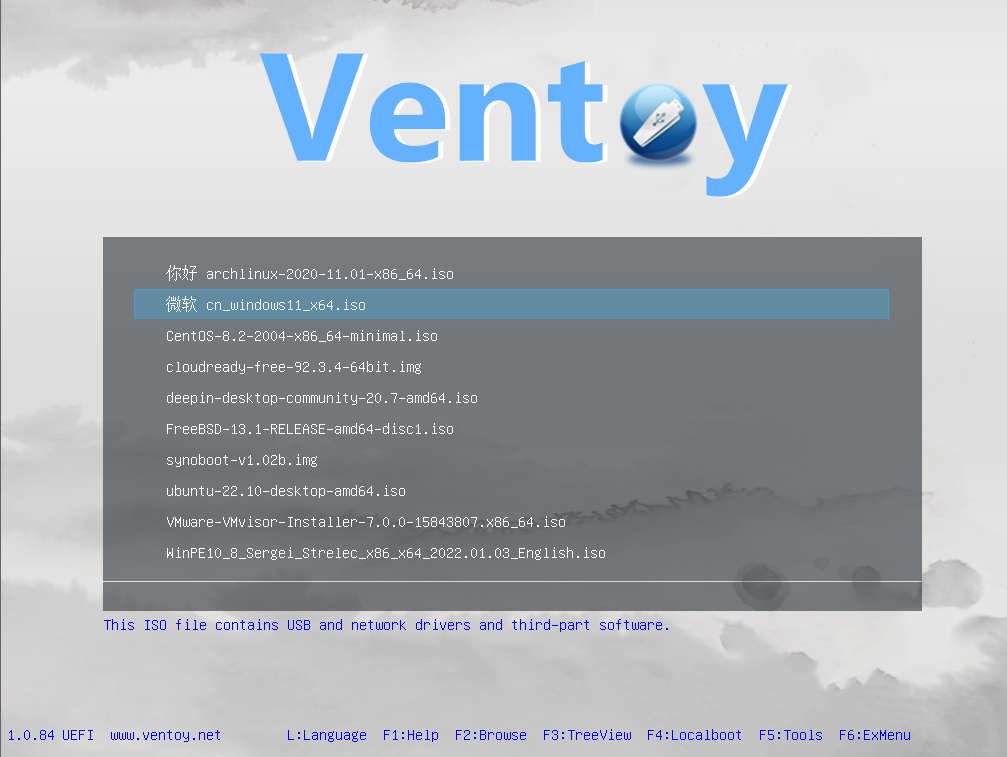
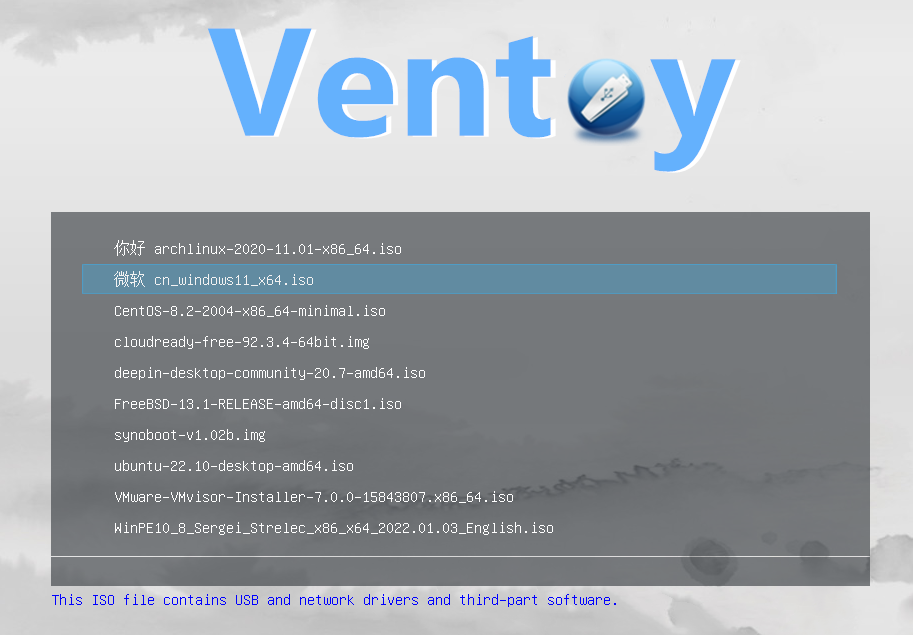
- Ventoy Menü erscheint
- Tails ISO auswählen
- Starten
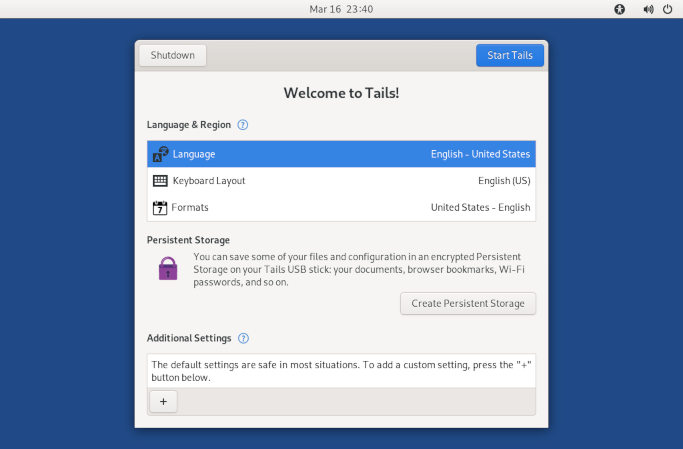
⚙️ 5. Tails einrichten
Beim ersten Start:
- Sprache auswählen
- Tastatur einstellen
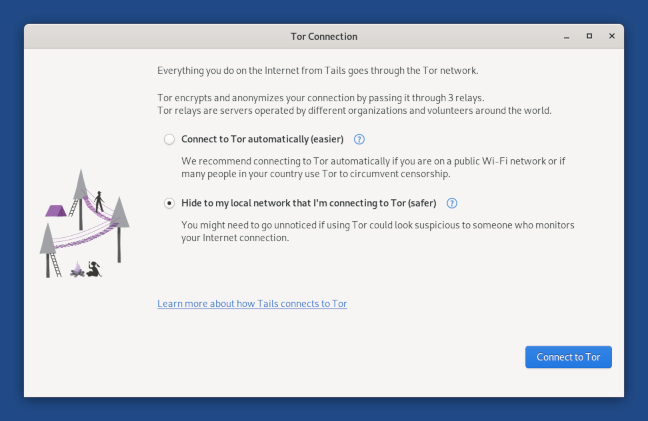
- Tor-Verbindung starten
👉 Danach bist du im sicheren System
🔐 6. Optional: Persistent Storage erstellen
Damit Daten gespeichert werden:
- „Persistent Storage“ aktivieren
- Passwort setzen
- Speicher auswählen
👉 Für:
- Dateien
- WLAN
- Einstellungen
⚠️ Wichtige Hinweise
❗ Tails läuft als Live-System → nichts wird gespeichert (außer mit Persistent Storage)
❗ Immer beachten:
- 🕵️ Nutze Tor bewusst
- 🔐 Keine persönlichen Accounts mischen
- 💻 Nur vertrauenswürdige Rechner verwenden
⚠️ Häufige Probleme
- ❌ USB bootet nicht
→ BIOS Boot-Reihenfolge prüfen - ❌ Kein Internet
→ Tor-Verbindung prüfen - ❌ Langsam
→ USB 3.0 Stick nutzen
📊 Fazit
Mit Tails OS + Ventoy bekommst du:
- 🧪 Einfaches Setup ohne komplizierte Tools
- 🔐 Maximale Anonymität
- 💻 Flexibles Live-System
👉 Perfekt für Privacy, Security & anonymes Arbeiten.