

🖥️ Anleitung: Oracle VM VirtualBox installieren
📥 1. Download von VirtualBox
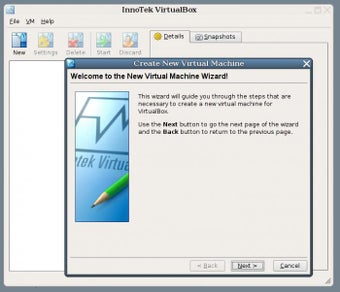
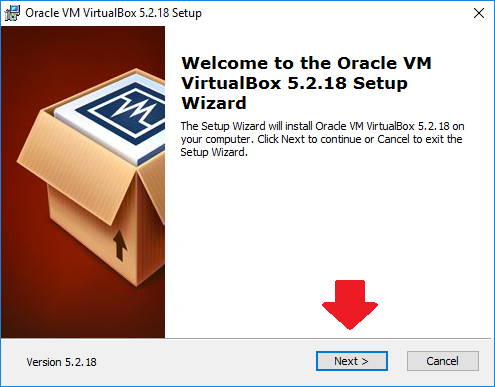
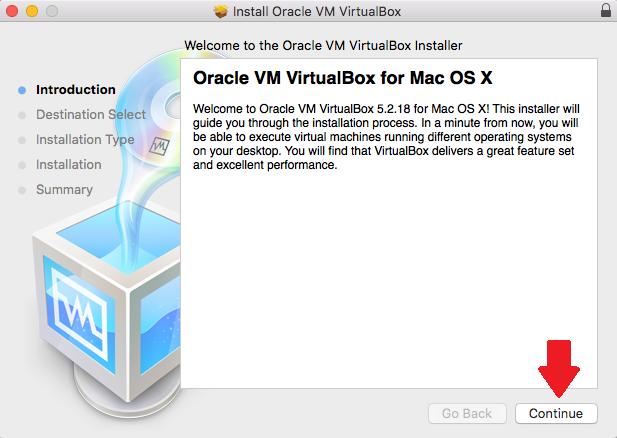
- Gehe auf die offizielle Seite:
👉 https://www.virtualbox.org - Klicke auf „Downloads“
- Wähle dein Betriebssystem:
- Windows Hosts
- macOS Hosts
- Linux Distribution
- Lade die Installationsdatei herunter
⚙️ 2. Installation starten
🪟 Windows
- Doppelklick auf die
.exeDatei - Klicke auf Next → Next → Install
- Warnung wegen Netzwerk → Ja bestätigen
- Installation abschließen
🍏 macOS
- Öffne die
.dmgDatei - Starte das Installationspaket
- Erlaube ggf. Installation in den Systemeinstellungen
- Installation abschließen
🐧 Linux (Beispiel Ubuntu)
sudo apt update
sudo apt install virtualbox
sudo apt install virtualbox
Oder über die heruntergeladene .deb Datei:
sudo dpkg -i virtualbox*.deb
🔌 3. Extension Pack installieren (WICHTIG)
Nach der Installation solltest du das Extension Pack installieren:
- Lade es auf der gleichen Seite herunter
- Öffne VirtualBox
- Gehe zu:
Datei → Einstellungen → Erweiterungen - Klicke auf + und wähle die Datei aus
👉 Wichtig für:
- USB 2.0 / 3.0 Support
- Remote Desktop
- bessere Performance
🖥️ 4. Erste virtuelle Maschine erstellen
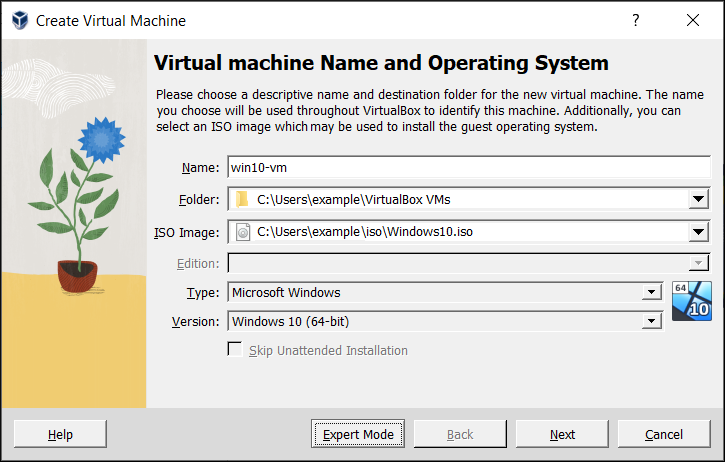


- Klicke auf „Neu“
- Name eingeben (z. B. „Kali Linux“)
- ISO-Datei auswählen (z. B. Linux oder Windows)
- RAM einstellen (mind. 2–4 GB empfohlen)
- Festplatte erstellen:
- Typ: VDI
- Dynamisch alloziert
- Größe: mind. 20 GB
- Auf Starten klicken 🚀
🔧 5. Wichtige Einstellungen (Empfohlen)
- 🧠 CPU erhöhen (2+ Kerne)
- 💾 RAM erhöhen (je nach System)
- 🖥️ Video Memory auf max setzen
- ⚡ „VT-x / AMD-V“ aktivieren (BIOS nötig)
⚠️ Häufige Probleme
- ❌ Virtualisierung deaktiviert
→ Im BIOS/UEFI aktivieren (Intel VT-x / AMD-V) - ❌ Langsame VM
→ Mehr RAM/CPU zuweisen - ❌ USB funktioniert nicht
→ Extension Pack fehlt
📊 Fazit
Mit Oracle VM VirtualBox kannst du:
- 🧪 Betriebssysteme testen
- 🔐 Cybersecurity-Lab aufbauen
- 🧑💻 Kali, Parrot, Windows parallel nutzen
👉 Ein unverzichtbares Tool für IT & Cybersecurity.