
🧩 Qubes OS installieren (komplett Anleitung)
📥 1. Qubes OS herunterladen

.
👉 Offizielle Website:
https://www.qubes-os.org
- Lade die aktuelle ISO-Datei herunter
- Optional: Prüfe die Datei (Signatur/Checksum → empfohlen)
- Erstelle einen bootfähigen USB-Stick (z. B. mit Rufus oder BalenaEtcher)
⚙️ 2. Voraussetzungen & Hardware (SEHR wichtig)
Qubes OS stellt hohe Anforderungen an die Hardware ⚠️
🔑 Mindestanforderungen:
- 💻 64-Bit CPU mit Virtualisierung (Intel VT-x / AMD-V)
- 🧠 8 GB RAM (Minimum) → empfohlen: 16 GB+
- 💾 Mind. 32–64 GB Speicher
- 🧩 Unterstützung für VT-d / AMD-Vi (IOMMU)
Empfehlung von BlackRabbitZ (Er nutzt das System LIVE)
- 🧠 32 GB RAM (Minimum – Für die Qubes)
- 💾 Mind. 1 TB – 4 TB Speicher (M.2 SSD Festplatte)
1-4TB je nach dem wie viele systeme man drauf laufen lassen will. Windows, PenTest OS etc. Die systeme brauchen ja auch platz für Backups. - 🧩 Unterstützung für VT-d / AMD-Vi (IOMMU)
Liste: https://www.qubes-os.org/hcl/
🔐 Wichtige Hardware-Features von Qubes OS
Qubes nutzt spezielle Sicherheitsfunktionen:
- 🧩 Xen Hypervisor → trennt alle Systeme
- 🔐 IOMMU (VT-d / AMD-Vi) → isoliert Hardware (USB, Netzwerk)
- 💻 GPU-Isolation (optional)
- 🔌 USB-Controller-Isolation
- 🛡️ Dom0 (sicherer Kern, ohne Internetzugriff)
👉 Diese Features machen Qubes OS extrem sicher, aber auch anspruchsvoll.
⚠️ Worauf du unbedingt achten musst
❗ Nicht jede Hardware ist kompatibel!
Wichtig:
- ✔️ Prüfe die Hardware Compatibility List (HCL)
- ✔️ Nutze möglichst Business-Laptops (ThinkPad empfohlen)
- ✔️ BIOS/UEFI aktuell halten
- ✔️ Virtualisierung + IOMMU aktivieren
👉 Problematisch sind oft:
- ❌ Gaming-PCs
- ❌ exotische Hardware
- ❌ bestimmte WLAN-Chips
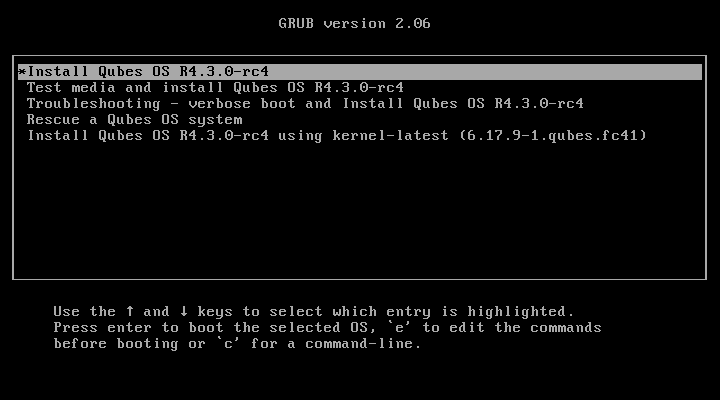
💿 3. Installation starten
- USB-Stick einstecken
- PC neu starten
- Vom USB booten
- Qubes Installer starten
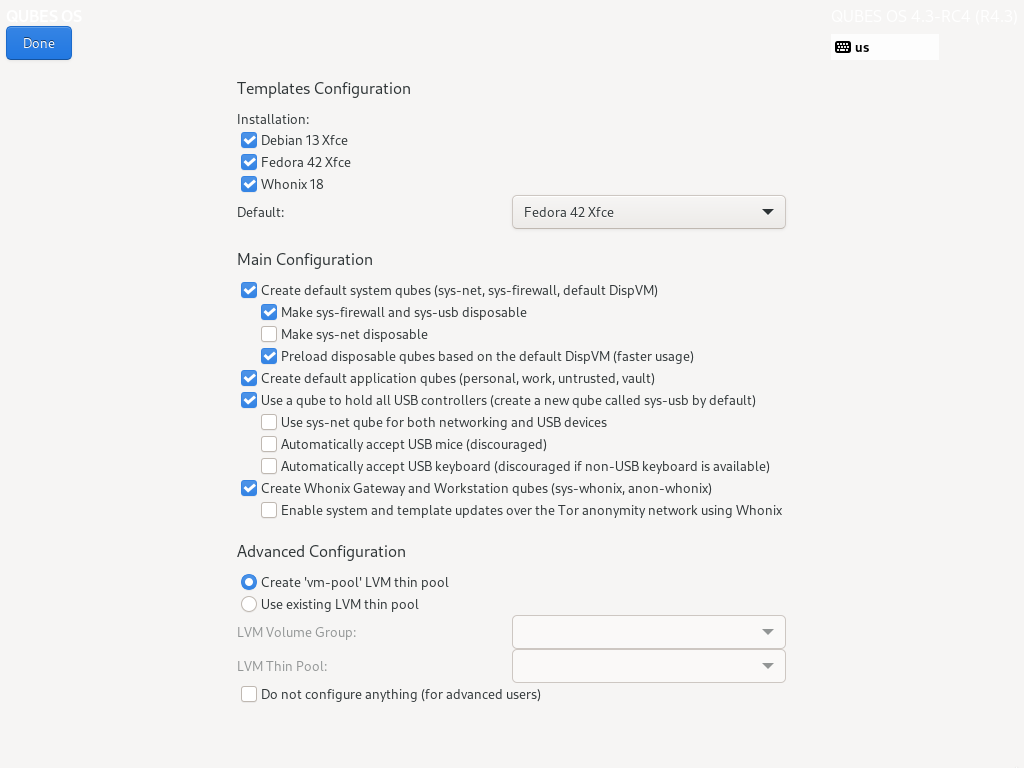
🛠️ 4. Installation durchführen
.
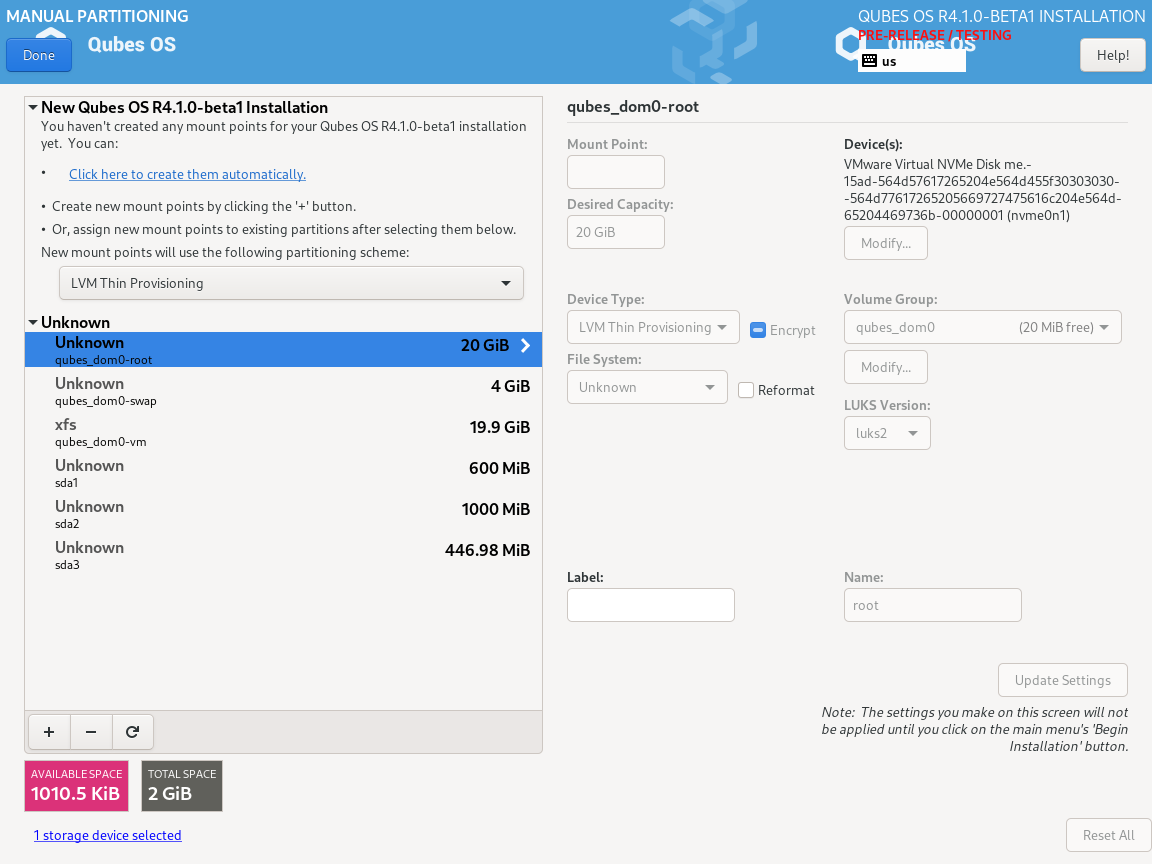
Schritte:
- Sprache auswählen
- Tastatur einstellen
- Festplatte wählen
- Automatische Partitionierung (empfohlen)
- Benutzer + Passwort setzen
- Installation starten
👉 Dauert ca. 20–40 Minuten
🧩 5. Erstkonfiguration
Nach der Installation:
- Templates auswählen (Debian, Fedora etc.)
- Netzwerk konfigurieren
- Standard-Qubes erstellen
👉 Hier wird dein System strukturiert aufgebaut
🔐 6. Erste Schritte nach Installation
- 🔄 System updaten
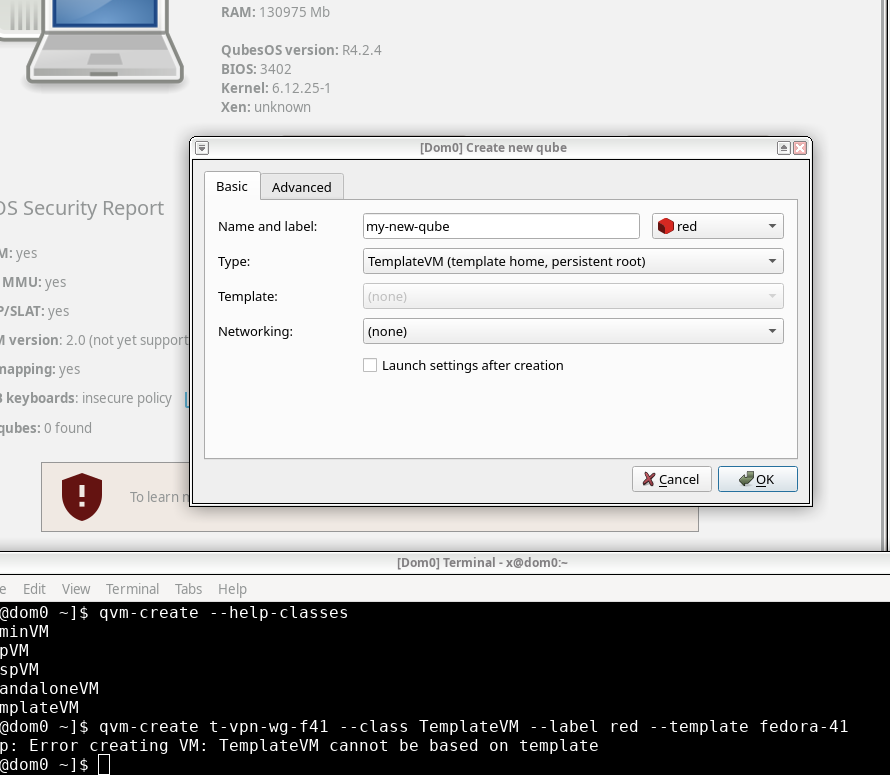
- 🧩 Qubes verstehen (AppVMs, TemplateVMs)
- 🎨 Farbcode beachten (Security Levels)
- 📦 Software über Templates installieren
⚠️ Häufige Probleme
- ❌ Installation startet nicht
→ Virtualisierung / IOMMU nicht aktiv - ❌ Schwarzer Bildschirm
→ GPU/BIOS Problem - ❌ WLAN geht nicht
→ inkompatible Hardware
📊 Fazit
Mit Qubes OS bekommst du:
- 🧩 Extrem sichere Architektur
- 🔐 Isolation auf höchstem Niveau
- 💻 Perfekt für sensible Daten
👉 Aber: Nur geeignet, wenn deine Hardware passt und du dich einarbeitest.
🔥 Tipp
👉 Wenn du Qubes testen willst:
- Erst in VirtualBox (eingeschränkt) testen <- Kann sein das es nicht geht wegen dem Hypervisor
- Oder auf einem Zweitgerät installieren