
🧩 Hyper-V installieren & aktivieren (Windows 10/11)
✅ Voraussetzungen
Bevor du startest:
- 🪟 Windows Pro, Enterprise oder Education
- 🧠 Mind. 4 GB RAM (8 GB empfohlen)
- 💻 CPU mit Virtualisierung (Intel VT-x / AMD-V)
- ⚙️ Virtualisierung im BIOS aktiviert
⚙️ 1. Hyper-V aktivieren


- Drücke Windows + R
Tippe:
optionalfeatures- Suche Hyper-V
- Aktiviere:
- Hyper-V-Plattform
- Hyper-V-Verwaltungstools
- Klicke auf OK
- PC neu starten
▶️ 2. Hyper-V starten
- Öffne das Startmenü
- Suche nach Hyper-V-Manager
- Öffne das Tool
👉 Jetzt kannst du virtuelle Maschinen erstellen
🖥️ 3. Erste virtuelle Maschine erstellen

.
- Rechts → Neu → Virtuelle Maschine
- Name vergeben
- RAM einstellen (mind. 2–4 GB)
- Netzwerk auswählen
- Virtuelle Festplatte erstellen
- ISO-Datei auswählen
- VM starten 🚀
🌐 4. Netzwerk einrichten (wichtig!)
👉 Falls kein Internet:
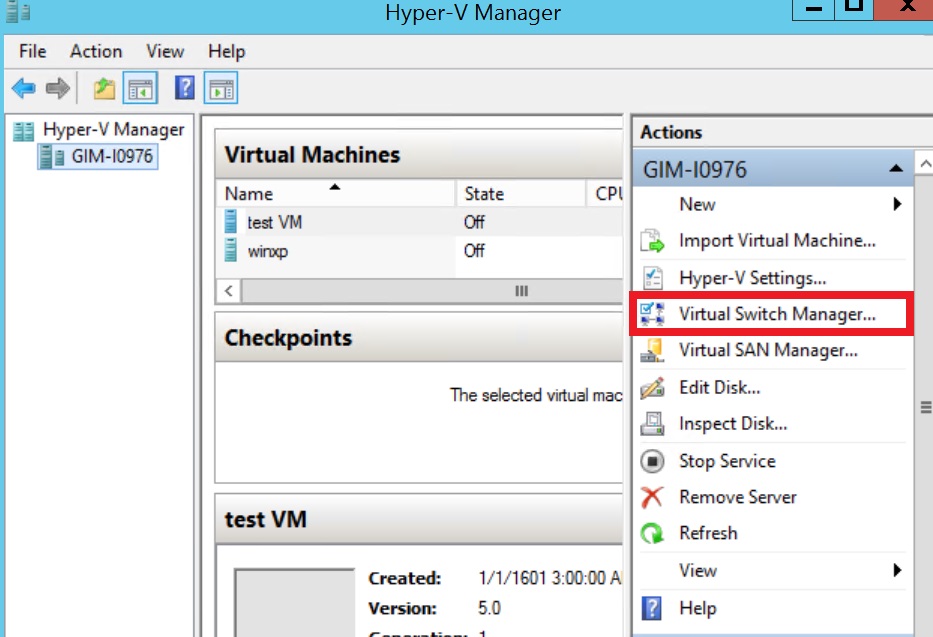
- Im Hyper-V Manager → Virtueller Switch-Manager
- „Externer Switch“ erstellen
- Mit deinem Netzwerkadapter verbinden
⚠️ Häufige Probleme
- ❌ Hyper-V fehlt
→ falsche Windows-Version - ❌ VM startet nicht
→ Virtualisierung im BIOS aktivieren - ❌ Kein Internet
→ virtuellen Switch korrekt einstellen
📊 Fazit
Mit Hyper-V kannst du:
- 🧪 Mehrere Betriebssysteme parallel nutzen
- 🔐 Sichere Testumgebungen erstellen
- 💻 Professionelle IT-Labore aufbauen
👉 Perfekt für Cybersecurity, Entwicklung & IT.